
Guía de implementación para usuarios finales – INKY

Esta guía explica qué es INKY, cómo reconocer sus avisos y qué hacer para protegerte mejor contra correos peligrosos.
¿Qué es INKY?
INKY es una plataforma inteligente de seguridad de correo electrónico que ayuda a tu empresa a bloquear amenazas como phishing, suplantación de identidad y fraudes por email. INKY analiza los correos entrantes en forma automática y utiliza inteligencia visual y de comportamiento para detectar señales de peligro antes de que te afecten
¿Qué está cambiando en tu correo electrónico?
INKY ahora está protegiendo tu bandeja de entrada contra ataques de phishing, malware y correos sospechosos. Verás banners de colores en la parte superior de tus correos que te indicarán de inmediato si un mensaje es seguro o riesgoso. Esto funciona en cualquier dispositivo y cliente de correo que utilices.
Entendiendo los banners
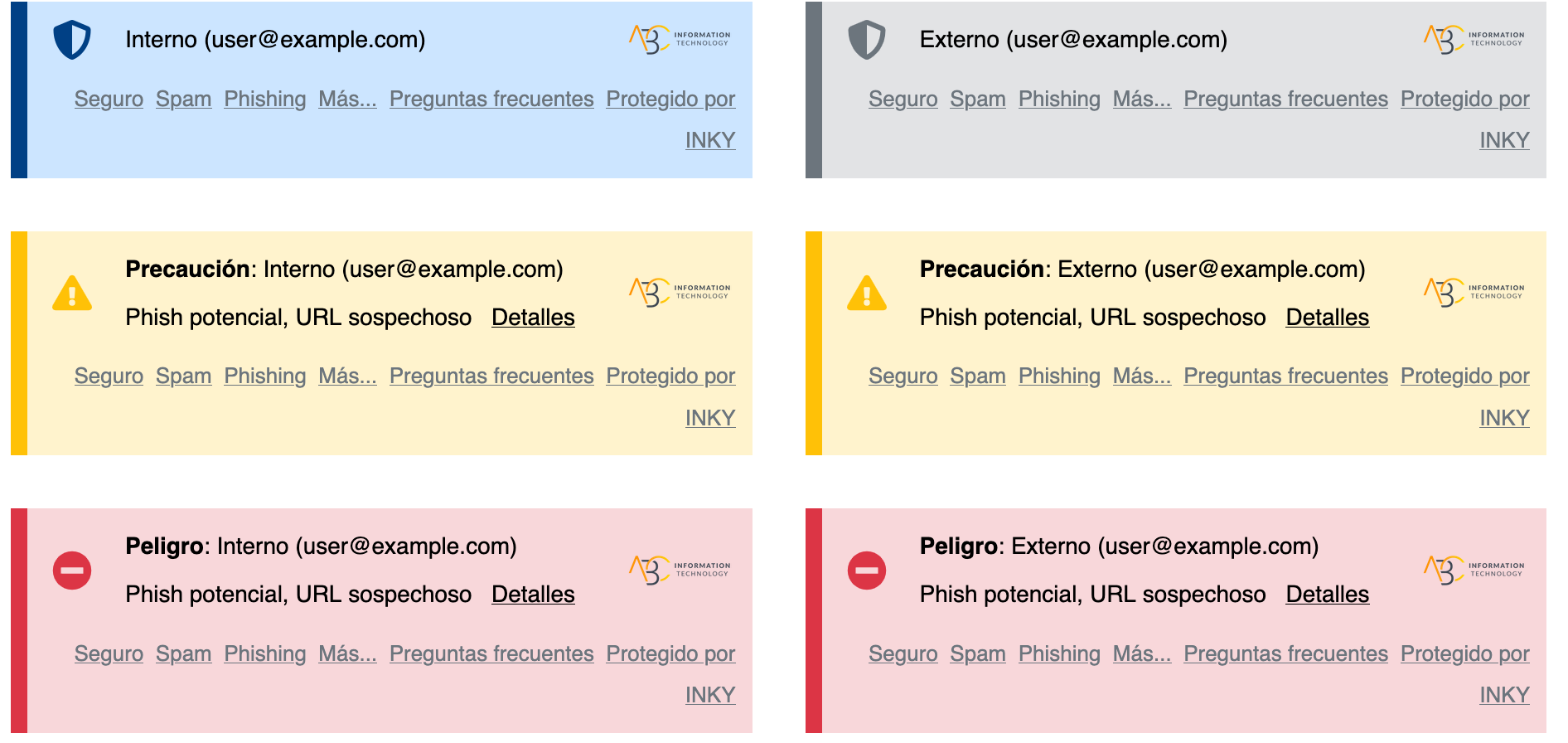
Los banners grises significan que INKY analizó el correo y no encontró nada sospechoso. El banner muestra la dirección de correo real del remitente y confirma si proviene de alguien dentro o fuera de tu organización.
Los banners amarillos señalan algo inusual que merece atención adicional. Puede ser un remitente por primera vez, una solicitud de información sensible o algo que se vea fuera de lo normal. Procede con cautela: verifica antes de hacer clic en enlaces o abrir archivos adjuntos.
Los banners rojos indican un riesgo serio. INKY detectó probable phishing, suplantación de marca (como alertas falsas de Microsoft), remitentes internos falsificados o enlaces maliciosos conocidos. Tu equipo de TI puede haber configurado estos correos para que se envíen directamente a cuarentena, de modo que nunca lleguen a tu bandeja de entrada.
Los banners azules indican que el correo es interno a tu organización.
Qué hacer con correos marcados
Cuando veas un banner amarillo o rojo, revisa cuidadosamente quién lo envió y si la solicitud tiene sentido. Si tienes dudas sobre un correo que parece legítimo pero fue marcado, verifícalo por otro medio: llama al remitente o consulta con el equipo ABC Sistemas (sos@abcsistemas.net) antes de realizar cualquier acción.
En correos marcados con banner rojo, lo más seguro es eliminarlos de inmediato. Si por alguna razón necesitas acceder al contenido, ten en cuenta que al hacer clic en enlaces serás dirigido a una página de advertencia de INKY, donde se mostrará una captura del destino y se te pedirá confirmar si deseas continuar. Ayudanos a reportar los banner rojos con ABC Sistemas.
Ayuda a INKY a aprender
Cada banner de INKY incluye enlaces de acción rápida que te permiten reportar correos con un solo clic. Verás opciones como Safe (Seguro), Spam, Phish (Phishing) y Graymail directamente en el banner. Solo haz clic en la opción que mejor describa tu evaluación.
INKY muestra distintas opciones según lo que haya detectado. En correos peligrosos, podrías ver botones para confirmar que es phishing, bajarlo a spam o marcarlo como seguro si se trata de una falsa alarma. En correos limpios, puedes reportar amenazas inesperadas o marcar correo masivo como graymail.
Cuando hagas clic en una acción rápida, aparecerá una pantalla de confirmación sencilla donde podrás continuar con un clic, cancelar o elegir More Options (Más opciones) para configuraciones avanzadas como bloquear permanentemente al remitente o agregar notas detalladas.
Tus reportes hacen que INKY sea más inteligente para todos. El sistema aprende de tus comentarios y los utiliza para mejorar la detección de amenazas en toda tu organización. Solo toma unos segundos y ayuda a detener el próximo ataque antes de que llegue a la bandeja de entrada de otra persona.
Si necesitas el formulario tradicional de reporte con todas las opciones, haz clic en More… (Más…) en el banner para acceder a la página completa de reportes.
Aqui puedes consultar un demo guiado:
Gestión de Graymail (correo masivo)
INKY puede identificar graymail: boletines, promociones y correos masivos que no son peligrosos, pero saturan tu bandeja de entrada. Cuando veas un banner de graymail, haz clic en Details (Detalles) y luego en User Dashboard (Panel de usuario) para acceder a tu configuración.
Puedes hacer que todo el graymail se envíe automáticamente a una carpeta dedicada para mantener tu bandeja limpia. Solo marca la casilla en tu panel y INKY creará la carpeta y se encargará de la clasificación.
Si algo se clasifica incorrectamente, usa el enlace Report (Reportar) para corregirlo.
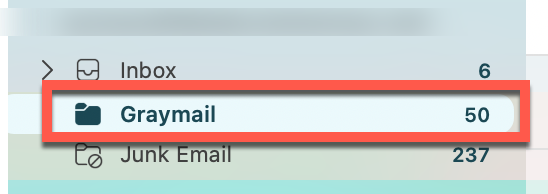
INKY crea una carpeta en tu correo llamada Graymail.
Si haces clic en algo sospechoso
INKY reescribe los enlaces en correos marcados para revisarlos en tiempo real. Si haces clic en un enlace peligroso, verás una página de bloqueo con una captura del sitio de destino, una explicación del riesgo y opciones para continuar o regresar.
Cuando tengas dudas, no continúes. Contacta primero a ABC Sistemsa (sos@abcsistemas.net)
Incluso si un correo tenía originalmente un banner gris, la protección en tiempo real de INKY puede detectar amenazas nuevas en el momento en que haces clic.
Referencia rápida
Azul = Externo conocido – INKY no encontró problemas y confirmó la autenticación del remitente
Gris = Neutral – INKY no encontró nada sospechoso
Amarillo = Precaución – Algo inusual, verifica antes de actuar
Rojo = Peligro – Probable phishing o malware, elimínalo
Reporta correos usando las Acciones rápidas
Accede al panel desde Details → User Dashboard (usa tu inicio de sesión de Microsoft o Google)
¿Dudas? Contacta a [Soporte de TI / ABC Sistemas]