
Activación de MFA y actualización de contraseña
Para reforzar la seguridad del correo, es necesario completar la configuración de MFA (Autenticación multifactor) y actualizar tu contraseña.
1. Accede a tu configuración
Entra a “my sign ins”
Da clic en “Añadir método de inicio de sesión”
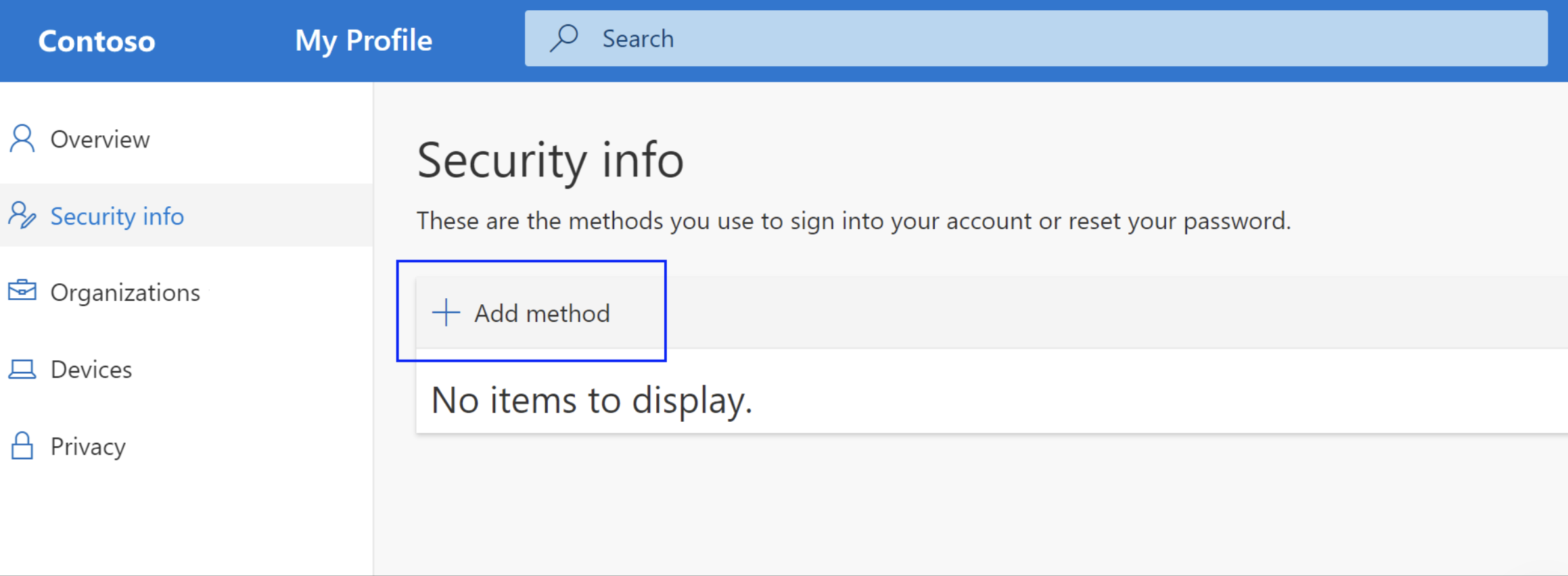
2. Configura Microsoft Authenticator
Selecciona:
Aplicación (Microsoft Authenticator)
Opción: Recibir notificaciones para verificación
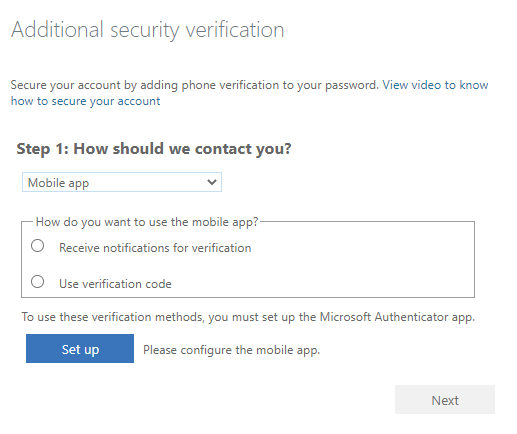
Después da clic en Configurar
3. Escanea el código QR
3.1 Descarga la app Microsoft Authenticator en tu celular
3.2 Abre la app
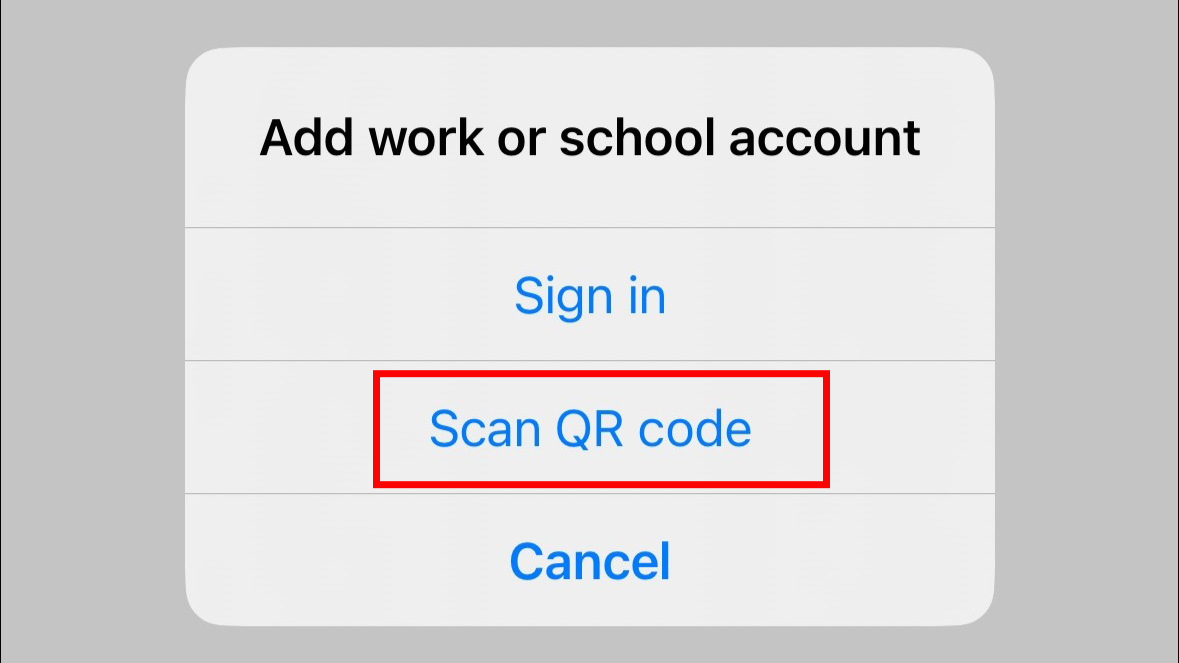
3.3 Da clic en +
3.4 Selecciona Cuenta de trabajo o escuela
3.5 Escanea el código QR que aparece en pantalla
4. Confirma el acceso
Recibirás una notificación en tu celular:
Da clic en Aprobar
Sigue las instrucciones en pantalla
5. Cambia tu contraseña
Dentro del portal en tu computadora, en el apartado “Contraseña”, da clic en “Cambiar”
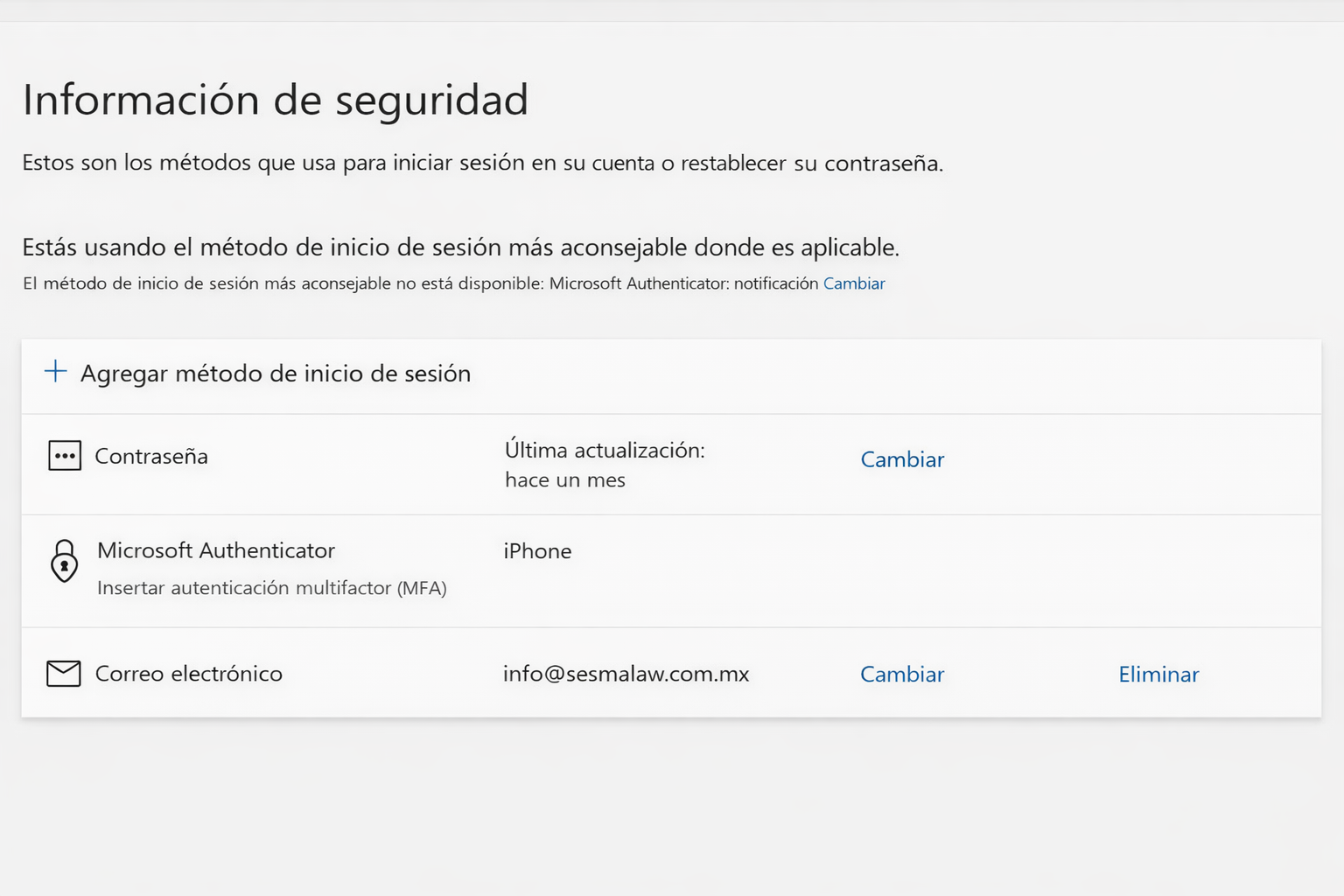
Requisitos de la nueva contraseña:
Al menos 8 caracteres
Alfanumérica
Incluir un carácter especial
No debe contener tu nombre, usuario o el del despacho
6. Ingresa y confirma tu contraseña
El sistema te pedirá:
Ingresar la nueva contraseña
Confirmarla
En algunos casos, también se solicitará la contraseña actual.
Si no la tienes, por favor solicita apoyo.
7. Finaliza el proceso
Al terminar el cambio:
Cierra todas tus aplicaciones de Office
Vuelve a iniciar sesión en Outlook y Teams